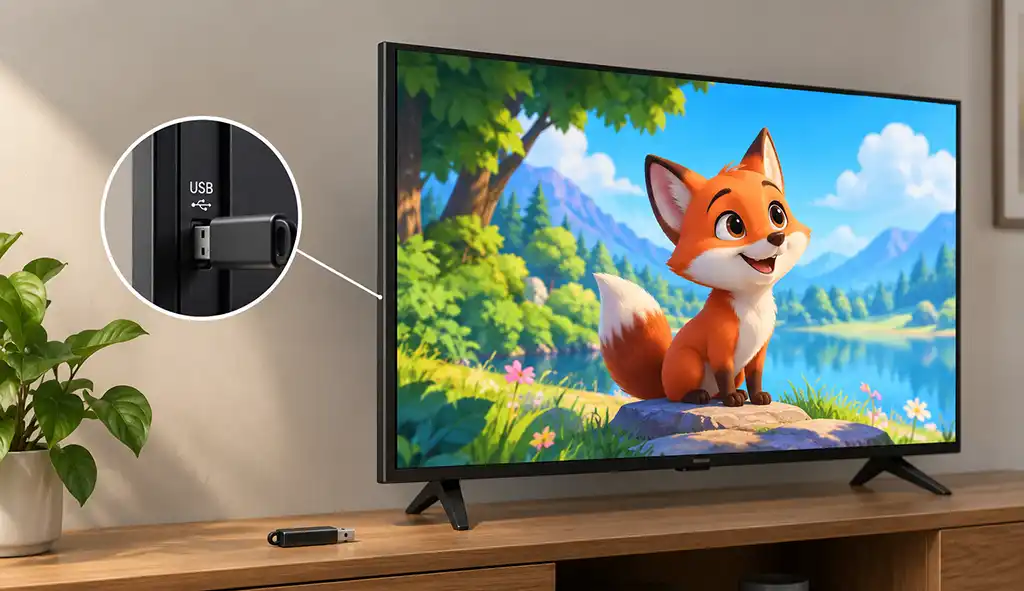
Tv’s zijn uitgerust met ingebouwde mediaspelerapps waarmee je rechtstreeks vanaf een USB-stick video’s kunt afspelen, foto’s kunt bekijken en naar muziek kunt luisteren. Hoewel de basisfuncties bij de meeste tv-merken hetzelfde zijn, gebruikt elke fabrikant zijn eigen naam voor de mediaspeler. Samsung gebruikte bijvoorbeeld de naam ConnectShare op oudere tv-modellen en in de bijbehorende documentatie. ConnectShare is de merknaam voor deze functie, geen afzonderlijke technologie.
De beschikbare afspeelmogelijkheden zijn afhankelijk van de mediaspeler van de tv, het bestandssysteem van de USB-stick, de bestandsformaten en codecs, en de beperkingen van de hardware en software van de tv.
Tegenwoordig wordt deze functie veel minder gebruikt dan vroeger, omdat de meeste mensen online kijken via streamingdiensten en apps. USB-weergave blijft handig voor zelfgemaakte video’s, familiefoto’s, gedownloade bestanden en locaties zonder een goede internetverbinding. In deze gids lees je hoe de functie bij verschillende merken wordt genoemd, hoe je het afspelen start, welke USB-sticks en bestanden werken en hoe je veelvoorkomende problemen oplost.
| Merk | Naam van de mediaspeler of functie | Zo open je de functie |
|---|---|---|
| Samsung | ConnectShare (oudere modellen); USB-mediaweergave (nieuwere modellen). | Bron → USB-apparaat of Verbonden apparaat |
| LG | Mediaspeler | Sluit de USB-stick aan en selecteer deze in het pop-upmenu, of open Home → Mediaspeler |
| Sony | Media, Connected Devices of Media Player op oudere modellen | Home → Media of Connected Devices → USB, afhankelijk van het model |
| TCL (Roku TV) | Roku Media Player | Home → Roku Media Player |
| Philips (oudere tv’s) | Multimedia / Browse USB | My Content → Multimedia |
| Hisense | Mediaspeler | Open Media Player of selecteer de USB-ingang |
| Panasonic (oudere tv’s) | Mediaspeler | Raadpleeg de gebruikershandleiding van het model |
Compatibiliteit met USB-sticks
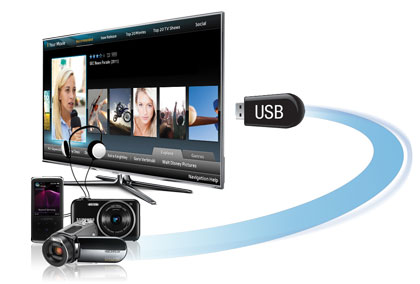
Afhankelijk van het model ondersteunt een tv mogelijk FAT32, exFAT, NTFS of andere bestandssystemen. Sommige Samsung-tv’s ondersteunen bijvoorbeeld FAT, exFAT en NTFS, terwijl bepaalde oudere modellen beperktere compatibiliteit bieden. LG-tv’s ondersteunen doorgaans FAT32 en NTFS, en Roku-tv’s ondersteunen verschillende bestandssystemen, waaronder FAT16, FAT32, exFAT en NTFS.
Compatibiliteit met bestandssystemen is slechts één aspect van USB-weergave. De tv moet ook de container en codecs van het video- of audiobestand ondersteunen. Als de tv de USB-stick niet herkent of een bepaald bestand niet kan afspelen, controleer dan de specificaties en de gebruikershandleiding van jouw exacte model.
Een video afspelen vanaf een USB-stick
Een video afspelen vanaf een USB-stick is meestal eenvoudig. Bij veel moderne tv’s wordt de mediaspeler automatisch geopend wanneer je een USB-stick aansluit, of verschijnt er een melding waarin je wordt gevraagd de speler te openen. Gebeurt dit niet, open dan de mediaspeler via het startscherm van de tv of selecteer de USB-stick in het menu Bron, Invoer of Verbonden apparaten.
Sluit de USB-stick rechtstreeks aan op de USB-poort van de tv en selecteer de video die je wilt bekijken. Gebruik de afstandsbediening om het afspelen te starten, de video te pauzeren, terug te spoelen of vooruit te spoelen. Wanneer je klaar bent met kijken, werp je de USB-stick via het menu van de tv veilig uit als deze optie beschikbaar is en koppel je de stick vervolgens los.
Waarom sommige videobestanden niet op je tv kunnen worden afgespeeld
| Tv-merk | Ondersteuning van videoformaten | Belangrijke beperkingen |
|---|---|---|
| Samsung | Ondersteunt gangbare videocontainers, waaronder MP4, AVI en MKV op compatibele modellen | Ondersteunde codecs verschillen per model en bouwjaar. DivX en DTS worden niet ondersteund op Samsung-tv’s die in 2018 of later zijn uitgebracht. |
| LG | Ondersteunt gangbare containers zoals MP4, MKV en AVI | Ondersteunde codecs verschillen per model en bouwjaar. Ondersteuning voor DTS-audio is afhankelijk van het model, dus controleer de specificaties van de tv. |
| Sony | Ondersteunt meerdere videoformaten die in de Help Guide van de tv worden vermeld | De compatibiliteit hangt af van het model, de resolutie en de gebruikte mediaspeler. 4K-video kan niet worden afgespeeld op 2K-modellen. |
| TCL Roku TV | Ondersteunt H.264-video in MKV-, MP4- en MOV-containers. Sommige 4K-modellen ondersteunen ook HEVC en VP9. | De ondersteuning hangt af van het tv-model en de mogelijkheden ervan. Niet-ondersteunde bestanden worden mogelijk niet weergegeven in de mediaspeler. |
| Vizio | Ondersteunt geselecteerde videoformaten via de USB Media Player | Ondersteunde formaten en vereisten voor USB-sticks verschillen per model. Sommige oudere modellen vereisen een USB-stick die is geformatteerd met FAT32. |
| Hisense | Ondersteunt gangbare formaten, waaronder H.264 en, op compatibele modellen, H.265/HEVC | Ondersteunde containers, codecs en USB-bestandssystemen verschillen per model en regio. |
| Panasonic | Ondersteunt videoweergave vanaf USB op compatibele modellen | Ondersteunde formaten en codecs zijn afhankelijk van het tv-model en het bouwjaar. Raadpleeg de gebruikershandleiding voor de exacte specificaties. |
| Philips | Ondersteunt USB-videoweergave op compatibele modellen | Ondersteuning van formaten en beschikbare menuopties verschillen per model en besturingssysteem. |
| Xiaomi | Ondersteunt verschillende lokale videoformaten via USB-weergave | Ondersteunde codecs en bestandssystemen verschillen per model en softwareversie. |
De bestandsextensie alleen bepaalt niet of een video kan worden afgespeeld. Twee MP4-bestanden kunnen bijvoorbeeld verschillende video- en audiocodecs gebruiken, waardoor een tv het ene bestand wel en het andere niet ondersteunt. Controleer voordat je problemen probeert op te lossen welke formaten worden ondersteund in de gebruikershandleiding of Help Guide van je tv. Als een bestand niet compatibel is, kan het probleem worden opgelost door het naar een ondersteund formaat te converteren.