U kunt uw Samsung-tv via Wi-Fi of een Ethernet-kabel met internet verbinden. De tv haalt normaal gesproken alle netwerkinstellingen automatisch van de router. Als u verbinding wilt maken met een ander netwerk of een specifiek IP-adres of een specifieke DNS-server wilt gebruiken, kunt u deze instellingen handmatig wijzigen. Meestal hoeft u de netwerkinstellingen niet te wijzigen, omdat ze automatisch worden geconfigureerd, maar als u een VPN-server wilt gebruiken, moet u de netwerkinstellingen handmatig invoeren.
De exacte namen van de menu-items kunnen enigszins verschillen, afhankelijk van uw Samsung-tv-model en de Tizen-versie.
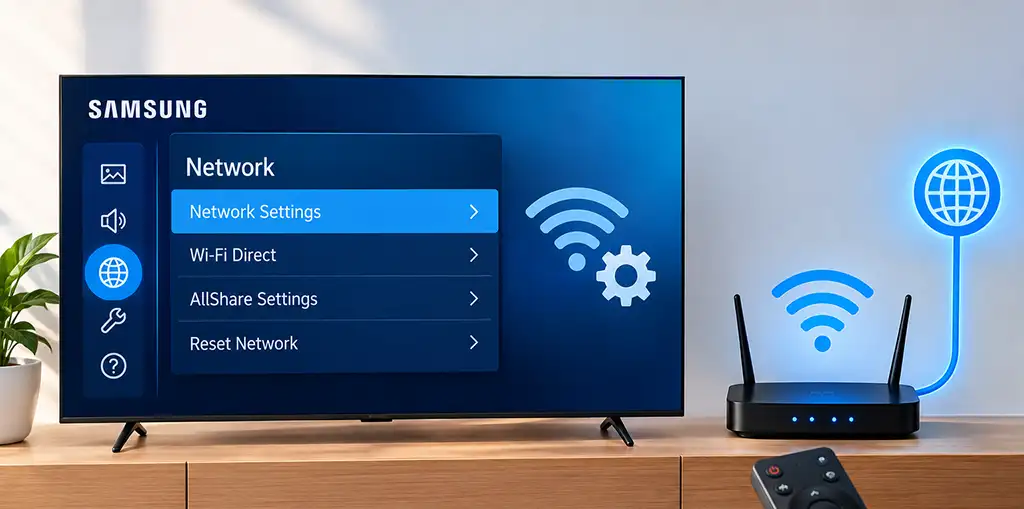
Open de netwerkinstellingen. Ga op de meeste Samsung-tv’s naar:
“Instellingen” → “Alle instellingen” → “Verbinding” → “Netwerk” → “Netwerkinstellingen”
Op sommige oudere modellen is het pad als volgt:
“Instellingen” → “Netwerk” → “Netwerkinstellingen openen”
Hier kunt u kiezen hoe u uw tv met het netwerk wilt verbinden. Selecteer het type netwerkverbinding. Selecteer “Draadloos” om uw tv met Wi-Fi te verbinden. Selecteer uw netwerk in de lijst en voer het Wi-Fi-wachtwoord in.
Selecteer “Bekabeld” als u de tv met een Ethernet-kabel op de router wilt aansluiten. Sluit de kabel in dat geval aan op de LAN-poort van de tv en de router. In beide gevallen configureert de tv de verbinding normaal gesproken automatisch met behulp van het DHCP-protocol.
De IP- en DNS-instellingen wijzigen
Als u een vast IP-adres of een specifieke DNS-server wilt gebruiken, opent u de netwerkstatus en IP-instellingen:
Instellingen → Alle instellingen → Verbinding → Netwerk → Netwerkstatus → IP-instellingen
De beschikbare instellingen zijn onder andere:
| Instelling | Doel |
|---|---|
| IP-instelling | Bepaalt of de tv automatisch een IP-adres ontvangt of een vast adres gebruikt |
| IP-adres | Het adres dat aan de tv is toegewezen op uw lokale netwerk |
| Subnetmasker | Definieert het bereik van het lokale netwerk |
| Gateway | Meestal het IP-adres van uw router |
| DNS-instelling | Bepaalt welke DNS-server de tv gebruikt |
| DNS-server | Het adres van de DNS-server |
Laat voor een normaal thuisnetwerk “IP-instelling” en “DNS-instelling” op “Automatisch verkrijgen” staan. Als u ze handmatig wilt configureren, wijzigt u de betreffende optie naar “Handmatig invoeren” en voert u de waarden in die voor uw netwerk vereist zijn.
U moet geen willekeurige waarden voor het IP-adres, de gateway of het subnetmasker invoeren. Deze moeten overeenkomen met de configuratie van uw router of netwerk. Handmatige instellingen worden doorgaans op tv’s gebruikt als u een VPN-service wilt gebruiken, zodat uw tv bijvoorbeeld lijkt alsof deze zich in een ander land bevindt.
De netwerkconfiguratie resetten
Als u de huidige netwerkinstellingen wilt verwijderen en de verbinding opnieuw wilt configureren, gebruikt u “Netwerk resetten”.
Deze optie bevindt zich meestal hier:
Instellingen → Alle instellingen → Verbinding → Netwerk → Netwerk resetten
Na de reset wordt de opgeslagen netwerkconfiguratie verwijderd. Als u Wi-Fi gebruikt, moet u uw draadloze netwerk opnieuw selecteren en het wachtwoord invoeren.
Voor de meeste gebruikers is het niet nodig om het netwerk handmatig te configureren.
| Instelling | Aanbevolen |
|---|---|
| Verbinding | Wi-Fi of Ethernet |
| IP-instelling | Automatisch verkrijgen |
| DNS-instelling | Automatisch verkrijgen |
| IP-adres | Automatisch |
| Subnetmasker | Automatisch |
| Gateway | Automatisch |