Bijna iedereen is tegenwoordig gewend om internet te gebruiken, en verbinding maken met een Wi-Fi-netwerk is heel gewoon geworden. Alle moderne LG-tv’s ondersteunen zowel bekabelde als draadloze internetverbindingen. De installatie is vrij eenvoudig en vereist geen speciale kennis. De enige kanttekening is dat het installatieproces kan verschillen afhankelijk van het bouwjaar van de tv, vanwege wijzigingen in het besturingssysteem.
Wi-Fi-instellingen voor LG-tv’s per modeljaar
| webOS-versie | Jaren van uitgave | Menupad voor Wi-Fi-verbinding |
|---|---|---|
| webOS 26, webOS 25, webOS 24, webOS 23, webOS 22, webOS 6.0 | 2026 – 2021 | Instellingen [Settings-knop] op de afstandsbediening → [Alle instellingen] → [Algemeen] → [Netwerk] → [Wi-Fi-verbinding] |
| webOS 5.0 | 2020 | Instellingen [Settings-knop] op de afstandsbediening → [Alle instellingen] → [Verbindingen] → [Netwerkinstellingen] → [Wi-Fi-verbinding] |
| webOS 4.5 | 2019 | Instellingen [Settings-knop] op de afstandsbediening → [Alle instellingen] → [Verbindingen] → [Wi-Fi-verbinding] |
| webOS 4.0 en eerder | 2018 en eerder | Instellingen [Settings-knop] op de afstandsbediening → [Alle instellingen] → [Netwerk] → [Wi-Fi-verbinding] |
Wi-Fi instellen op de LG-tv
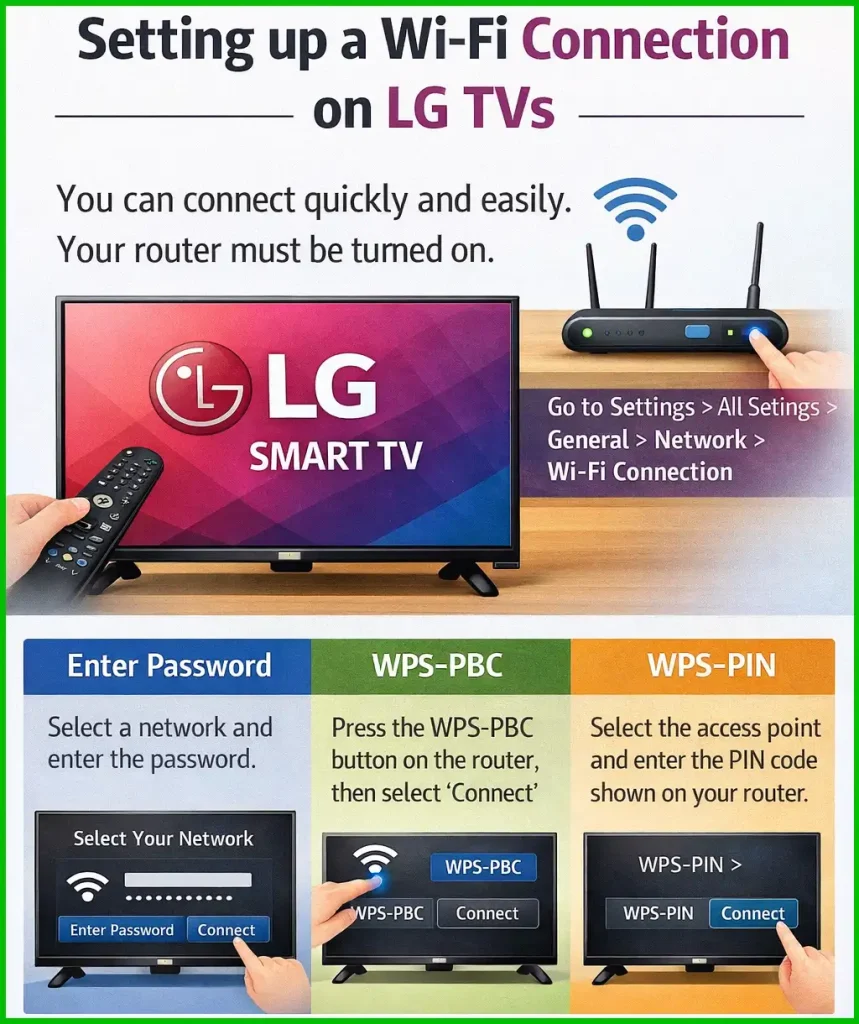
Het instellen van een Wi-Fi-verbinding op LG-tv’s is heel eenvoudig; je kunt snel en gemakkelijk verbinding maken. Je router moet aan staan — tegenwoordig is dat meestal altijd het geval.
Druk op de knop «Settings» op de afstandsbediening.
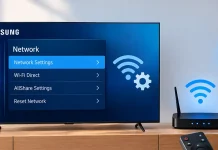
Volg dit pad op het scherm: «Alle instellingen» → «Algemeen» → «Netwerk» → «Wi-Fi-verbinding».
Na het voltooien van de zoekopdracht verschijnt een lijst met beschikbare netwerken. Selecteer het gewenste netwerk; als je draadloze router een wachtwoord heeft, voer dit in.
Als je de installatie wilt vereenvoudigen, kun je extra verbindingsmethoden gebruiken die geen wachtwoord vereisen. Selecteer hiervoor «Andere netwerkinstellingen».
Verbinding via WPS-PBC maakt een snelle verbinding mogelijk als je router deze functie ondersteunt. Druk op de WPS-PBC-knop op de router en selecteer vervolgens «Verbinden» op je tv. De tv en de router maken automatisch verbinding.
Verbinding via WPS-PIN vereist het invoeren van een pincode als je router deze functie ondersteunt. Selecteer het toegangspunt waarmee je verbinding wilt maken en voer de pincode in die op de Wi-Fi-router is ingesteld.
In de geavanceerde Wi-Fi-instellingen na het verbinden kun je netwerkgegevens bekijken, zoals het IP-adres van de tv in je thuisnetwerk. Je kunt ook het IP-adres en de DNS-server wijzigen door «Wijzigen» te selecteren. In de meeste gevallen is dit echter niet nodig.
De functie voor het instellen van een verborgen Wi-Fi-netwerk maakt verbinding mogelijk met een netwerk dat niet in de algemene lijst wordt weergegeven. In dit geval moet je handmatig de netwerknaam, het wachtwoord en het type encryptie invoeren.