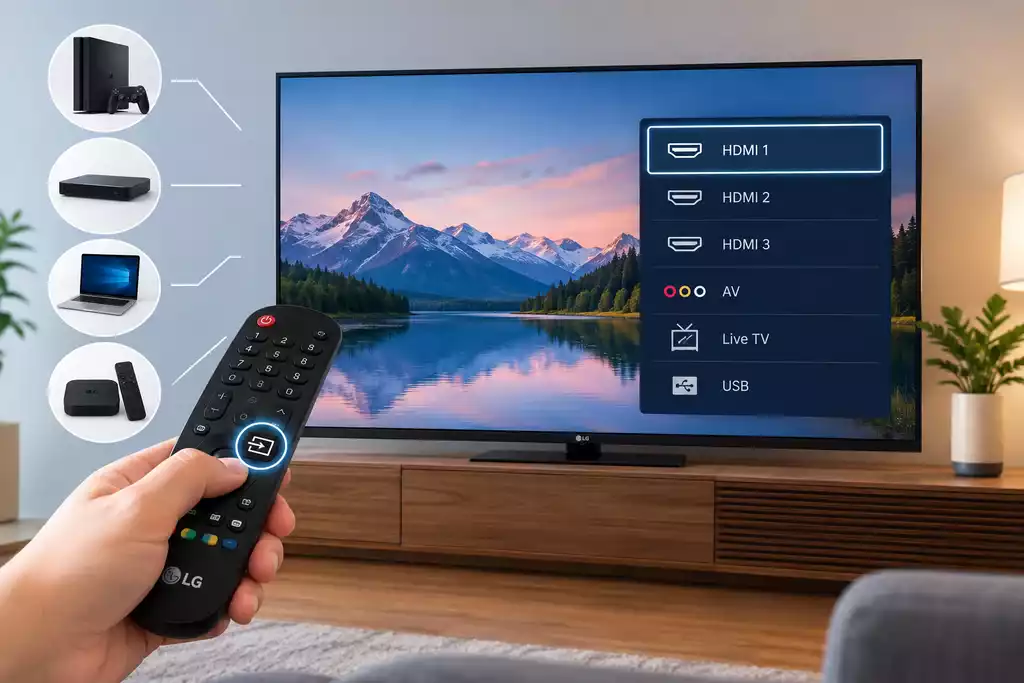
Het wijzigen van de invoerbron op een LG Smart TV is nodig wanneer u wilt schakelen tussen apparaten die op de tv zijn aangesloten, zoals een gameconsole, Blu-ray-speler, kabeldecoder of computer. U kunt de bron wijzigen met de LG-afstandsbediening, maar er zijn ook manieren om dit te doen als u geen afstandsbediening hebt.
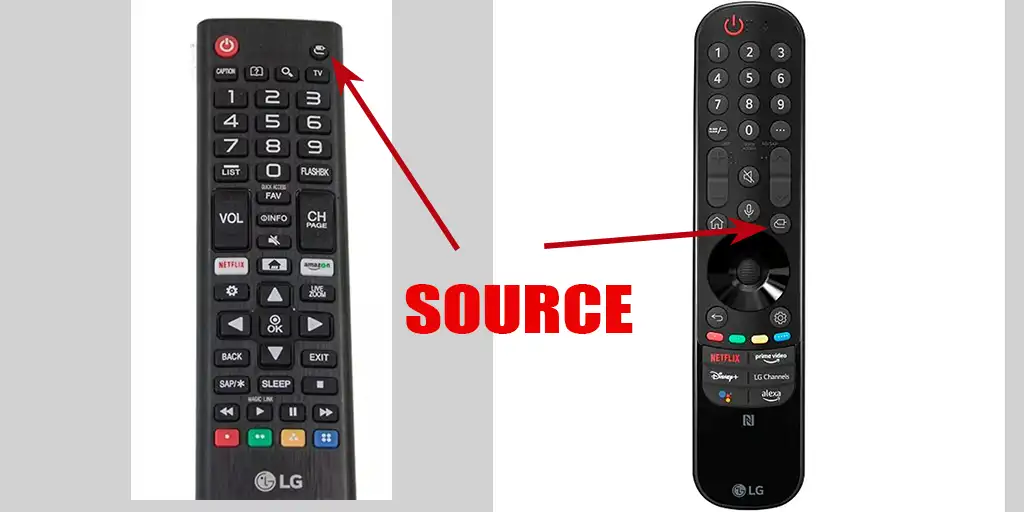
De invoerbron wijzigen op een LG TV zonder afstandsbediening
Ook zonder afstandsbediening kunt u op de meeste LG-tv’s de invoerbron wijzigen. De methode is afhankelijk van het model van uw tv. U kunt een fysieke knop op de tv, de LG ThinQ-app of, bij sommige modellen, een USB-muis of -toetsenbord gebruiken.
De eenvoudigste manier om de invoerbron zonder afstandsbediening te wijzigen, is door een fysieke knop op de tv te gebruiken. Afhankelijk van het model bevindt de knop zich onder het LG-logo, aan de onderkant of aan de achterkant van de tv. Veel LG-tv’s hebben één multifunctionele knop die als joystick werkt.
Schakel de tv in met deze knop. Druk, zodra de tv is ingeschakeld, op de knop om het bedieningsmenu te openen. Als de knop als joystick werkt, beweegt u deze om door de beschikbare opties te navigeren en drukt u erop om uw keuze te bevestigen.
Zoek naar de optie „Ingang“, „Invoerbron“ of „Externe ingangen“. Selecteer deze en kies vervolgens HDMI, antenne, AV of een andere ingang die u wilt gebruiken.
Bij sommige LG-modellen wordt door het indrukken van een fysieke knop niet het volledige tv-menu geopend. In plaats daarvan verschijnt een klein menu met alleen basisfuncties, zoals het selecteren van de signaalbron of het in- en uitschakelen van de tv. Het gebruik van de fysieke knoppen is bedoeld voor uitzonderlijke situaties en is meestal een tijdelijke oplossing totdat de afstandsbediening wordt vervangen. U kunt ook via virtuele afstandsbedieningsapps op uw smartphone toegang krijgen tot het volledige menu.
De invoerbron wijzigen met LG ThinQ
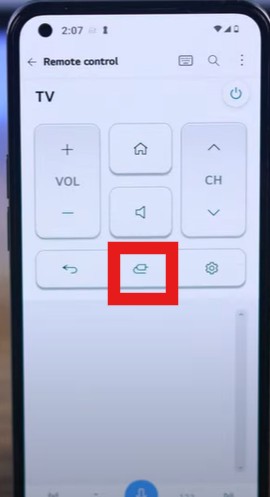
U kunt uw smartphone als afstandsbediening gebruiken via de officiële LG ThinQ-app. Dit is handig als u geen afstandsbediening hebt. Er zijn ook andere apps voor afstandsbediening beschikbaar. In dit geval wordt de tv via uw thuisnetwerk bediend. Houd er rekening mee dat uw smartphone en tv met hetzelfde thuisnetwerk, dus uw wifi, verbonden moeten zijn.
Installeer de LG ThinQ-app op uw smartphone en log in. Voeg vervolgens uw LG-tv als apparaat toe. Tijdens de installatie kan er een pincode op het tv-scherm verschijnen die u in de app moet invoeren.
Nadat de tv met ThinQ is verbonden, opent u de virtuele afstandsbediening. Gebruik de bedieningselementen voor ingang of bron om de gewenste HDMI-ingang of een andere bron te selecteren.
Een USB-muis en -toetsenbord gebruiken
LG-tv’s die na 2018 zijn uitgebracht, ondersteunen over het algemeen HID-compatibele apparaten. Dit betekent dat ze universele stuurprogramma’s voor USB-muizen en -toetsenborden ondersteunen. U kunt een muis aansluiten op een USB-poort of een toetsenbord op de tv aansluiten en de muisaanwijzer gebruiken om door de menu’s op het scherm te navigeren. U kunt ook de knop „Enter“ en de pijltjestoetsen op de afstandsbediening gebruiken om een signaalbron te selecteren.
De fysieke knop is de eenvoudigste optie, omdat u hiervoor geen smartphone, internetverbinding of extra apparaten nodig hebt. De functies die via deze knop beschikbaar zijn, verschillen echter per LG-tv-model.