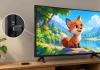
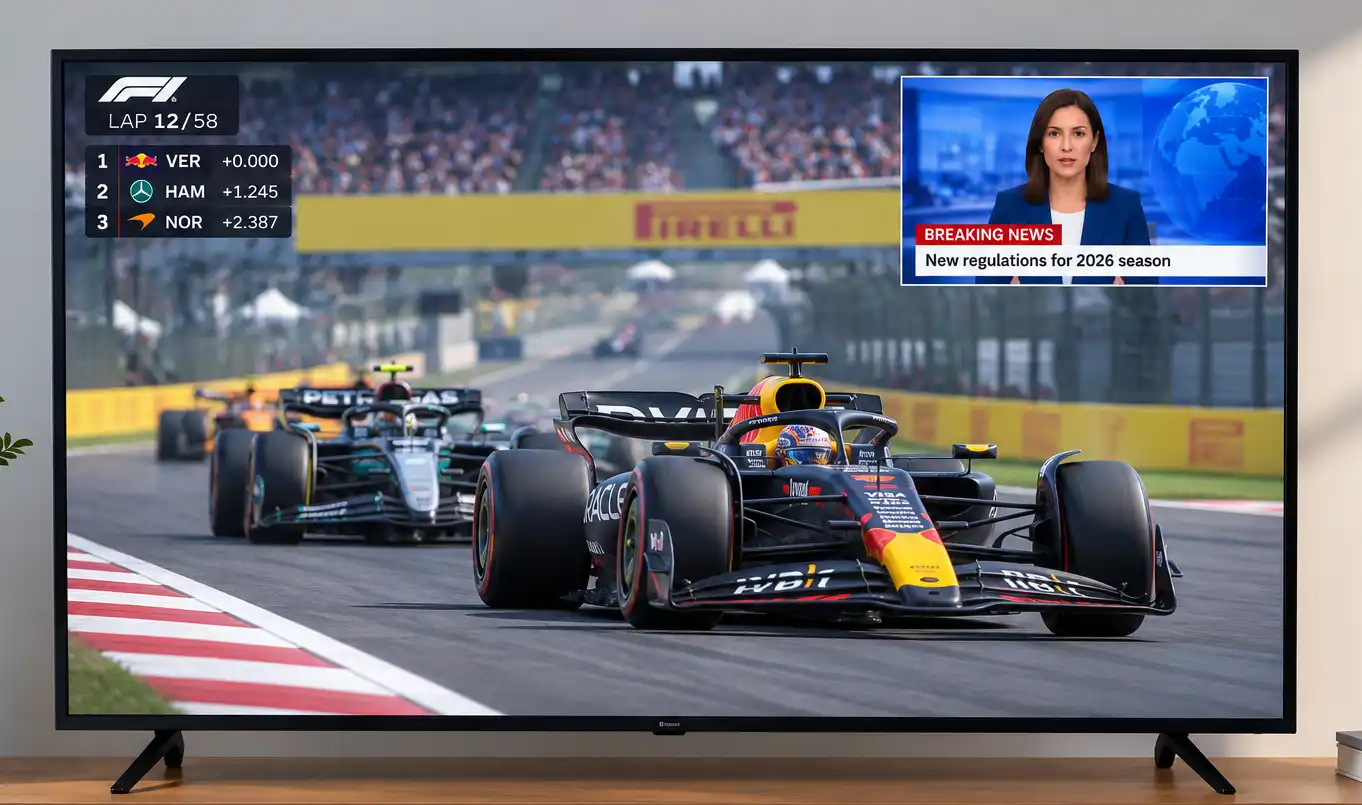
Met de functie Picture in Picture (PiP) kun je een tweede video bekijken in een klein venster dat over het hoofdbeeld wordt weergegeven. Moderne tv’s gaan een stap verder met Multi View, waarmee je meerdere bronnen of apps tegelijk kunt weergeven door het scherm op te splitsen. Je kunt bijvoorbeeld een sportwedstrijd bekijken terwijl je daarnaast een streamingapp geopend houdt, of het scherm van je computer naast een tv-uitzending weergeven.
Op computers is het al tientallen jaren gebruikelijk om met meerdere vensters tegelijk te werken. Aanvankelijk beschikten tv’s echter niet over voldoende rekenkracht om meerdere videostreams tegelijkertijd te decoderen en te schalen. Naarmate processors krachtiger werden, verscheen PiP op bepaalde tv-modellen. Sommige tv’s waren uitgerust met twee tuners, zodat je naar de ene tv-zender kon kijken terwijl een andere zender in een klein venster werd weergegeven. De introductie van digitale ingangen breidde deze mogelijkheden uit. Met de komst van smart-tv’s werd het bovendien mogelijk om apps naast andere content weer te geven.
Multi View gebruiken op Samsung-tv’s
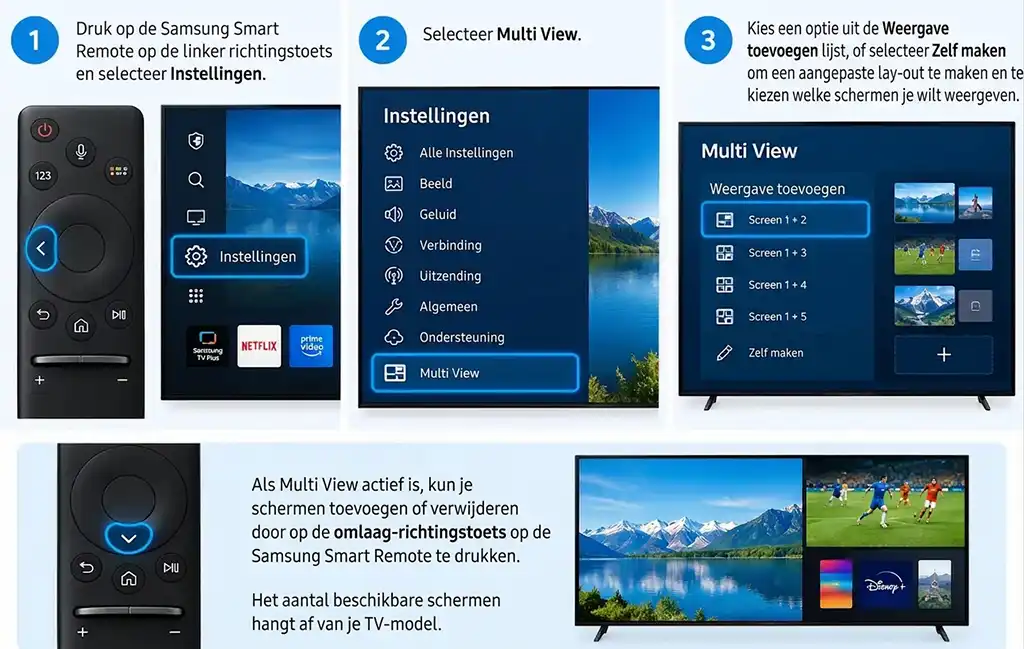
Multi View starten
- Druk op de Samsung Smart Remote op de linkerrichtingstoets en selecteer Instellingen.
- Selecteer Multi View.
- Kies een optie uit de lijst Weergave toevoegen (Add View) of selecteer Mijn eigen weergave maken (Make My Own) om een aangepaste indeling te maken en te kiezen welke schermen worden weergegeven.
Terwijl Multi View actief is, kun je schermen toevoegen of verwijderen door op de Samsung Smart Remote op de omlaagrichtingstoets te drukken. Het aantal beschikbare schermen is afhankelijk van het tv-model.
Menuopties in Multi View
Druk op de selectieknop op de afstandsbediening om het menu te openen. De beschikbare opties kunnen verschillen per tv-model en regio.
| Optie | Beschrijving |
|---|---|
| App/bron | Hiermee kun je kiezen uit de beschikbare apps en ingangsbronnen. |
| Inhoud | Toont de inhoud die momenteel op het geselecteerde scherm wordt weergegeven. Je kunt deze optie selecteren om het scherm te bedienen of de app of bron te wijzigen. |
| Maximaliseren | Vergroot het geselecteerde scherm tot volledig scherm. |
| Terug naar Multi View | Herstelt het oorspronkelijke formaat van een gemaximaliseerd scherm en keert terug naar Multi View. |
| Schermgrootte | Past de grootte van de schermen in Multi View aan. |
| Picture in Picture | Bepaalt de positie van het kleine venster over het hoofdscherm. Het scherm dat op dat moment is geselecteerd, links of rechts, wordt het kleine venster. |
| Schermpositie | Wijzigt de positie van de schermen in de Multi View-indeling. |
| Schermen wisselen | Wisselt het kleine venster en het hoofdscherm om. |
| PiP uitschakelen | Sluit het kleine venster en keert terug naar de normale Multi View-indeling. |
| Dubbele audio | Speelt het geluid van beide schermen tegelijkertijd af en maakt het mogelijk de volumebalans tussen beide aan te passen. |
| Bluetooth-luidspreker | Speelt het geluid af via een aangesloten Bluetooth-luidspreker. |
| Volledig scherm | Sluit Multi View af en geeft de geselecteerde inhoud op volledig scherm weer. |
| Verwijderen | Verwijdert het geselecteerde scherm uit Multi View. |
Om Multi View af te sluiten, houd je de terugknop op de Samsung Smart Remote ingedrukt. Afhankelijk van het model is er mogelijk ook een speciale Multi View-knop beschikbaar.
Beperkingen van Multi View op Samsung-tv’s
- Multi View ondersteunt alleen compatibele tv-uitzendingen, externe apparaten en apps. Sommige apps zijn niet beschikbaar.
- Als je inhoud vanaf een mobiel apparaat cast terwijl Multi View actief is, wordt deze binnen de Multi View-indeling geopend.
- Bij sommige tv-modellen kun je het beeld bekijken van een camera die via de SmartThings-app op je telefoon is verbonden.
- Q-Symphony wordt niet ondersteund wanneer Multi View wordt gebruikt.
- Als je in Multi View een extern apparaat gebruikt dat via een receiver of soundbar is aangesloten, wordt het geluid via de tv-luidsprekers afgespeeld in plaats van via de receiver of soundbar.
Multi View gebruiken op LG-tv’s
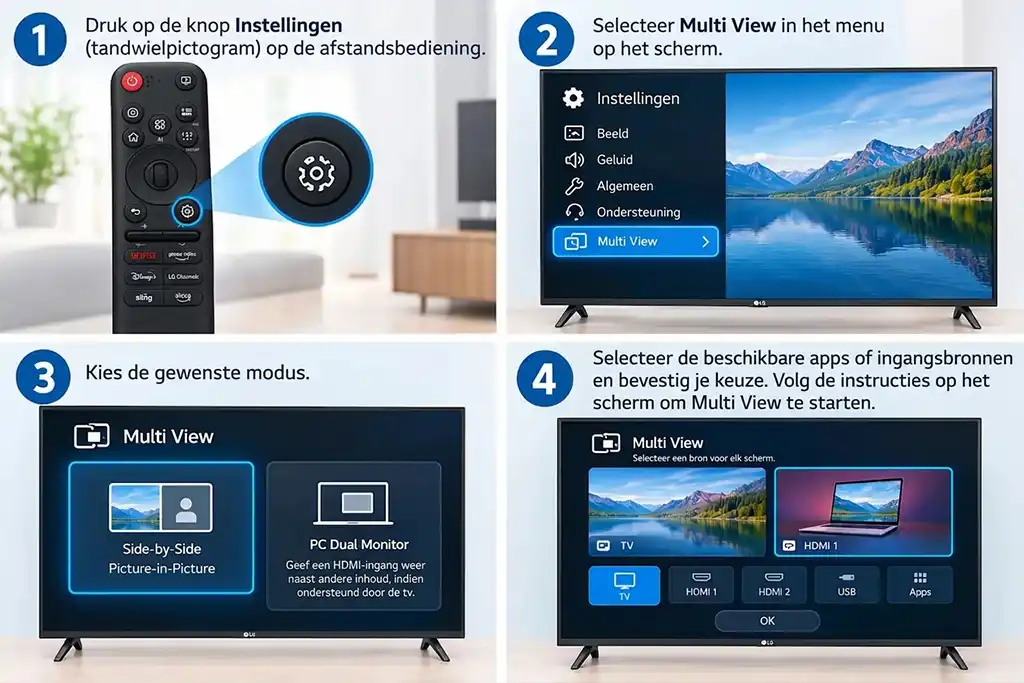
Op LG-tv’s met webOS kun je met Multi View meerdere apps of videobronnen tegelijkertijd op het scherm weergeven. Afhankelijk van het model kun je het scherm in twee delen splitsen of één bron in een kleiner venster over een andere bron weergeven.
Multi View starten
- Druk op de knop Instellingen (het tandwielpictogram) op de afstandsbediening.
- Selecteer Multi View in het schermmenu.
- Kies de gewenste modus:
- Naast elkaar / Picture in Picture: geeft twee ondersteunde bronnen tegelijkertijd weer.
- Dubbele pc-monitor (PC Dual Monitor): geeft een HDMI-ingang naast andere inhoud weer, als de tv deze functie ondersteunt.
- Selecteer de beschikbare apps of ingangsbronnen en bevestig je keuze. Volg de instructies op het scherm om Multi View te starten.
In het gedeelte Aanbevolen combinaties (Recommended Combinations) kunnen ook combinaties van apps worden voorgesteld op basis van je recente activiteit of de beschikbare opties.
Bediening tijdens het gebruik van Multi View
Wanneer Multi View actief is, kun je schakelen tussen het geluid van de twee schermen of het geluid van beide schermen tegelijkertijd afspelen. Als je het geluid van beide bronnen combineert, kun je de volumebalans tussen de schermen aanpassen.
Het aanvullende instellingenmenu biedt meer mogelijkheden om de indeling en de inhoud te beheren.
| Optie | Beschrijving |
|---|---|
| Weergavetype wijzigen | Schakelt tussen de beschikbare Multi View-modi. |
| App toevoegen | Voegt een app toe aan Multi View of verwijdert een app. |
| App wijzigen | Vervangt de momenteel geselecteerde app. |
| Bediening op volledig scherm | Opent de geselecteerde app op volledig scherm. |
| Verplaatsen | Wijzigt de positie van het secundaire venster. |
| Grootte | Past de grootte van het secundaire venster aan. |
| App afsluiten | Sluit de app die momenteel actief is. |
| Ingang wijzigen | Schakelt naar een andere HDMI-ingang die in de modus PC Dual Monitor wordt gebruikt. |
| PC Dual Monitor sluiten | Sluit de modus PC Dual Monitor af. |
Beperkingen van Multi View op LG-tv’s
- De beschikbare functies zijn afhankelijk van het tv-model, de regio, de geselecteerde modus en de ondersteunde apps of bronnen.
- Een HDMI-ingang wordt mogelijk niet weergegeven als het aangesloten apparaat is uitgeschakeld.
- Sommige inhoud kan niet in Multi View worden weergegeven.
- Als een app Multi View niet ondersteunt, kan de tv compatibele alternatieven voorstellen.
- Niet alle menuopties zijn in elke modus beschikbaar.
Als Multi View ontbreekt of niet beschikbaar is
Controleer of jouw specifieke tv-model Multi View in jouw regio ondersteunt. Zorg ervoor dat de geselecteerde apps en bronnen compatibel zijn. Schakel ook alle apparaten in die via HDMI zijn aangesloten, zodat de tv de bijbehorende ingang kan detecteren.